Contrôles pour Clean The Ballpit
Bouger, regarder, ramasser et shopper sans combattre la caméra.
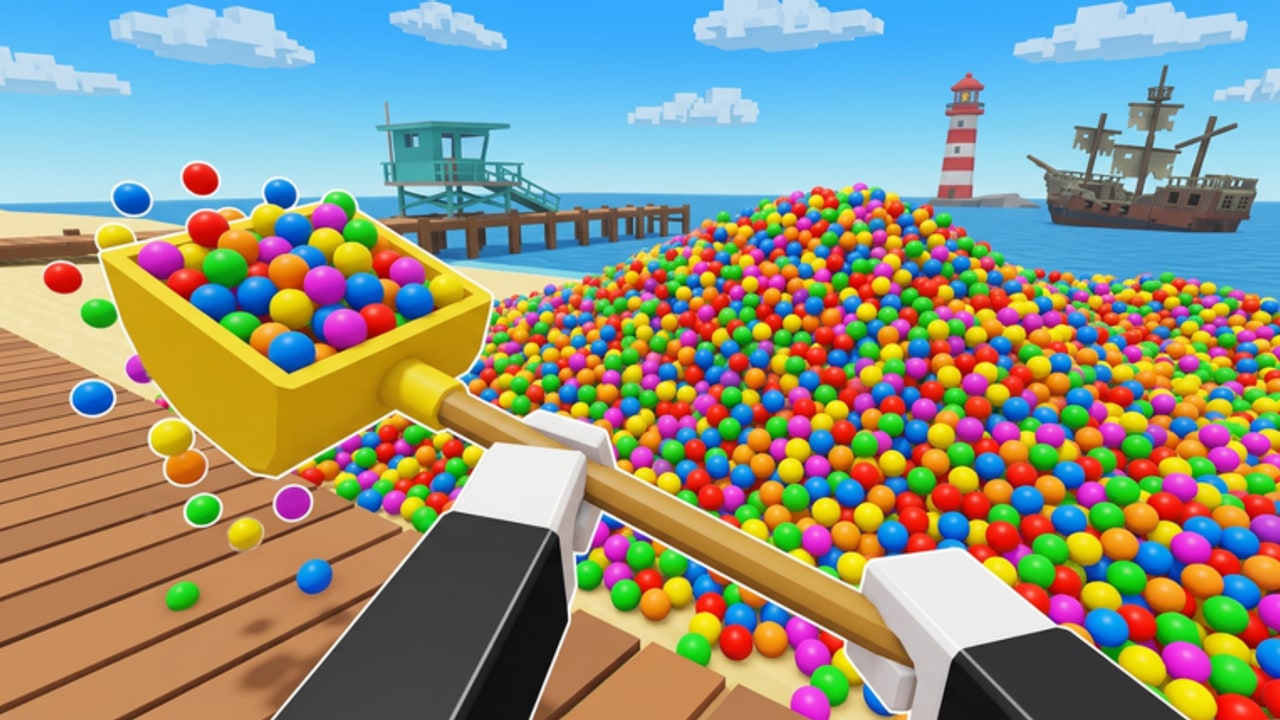
Clean The Ballpit! utilise le déplacement Roblox familier avec une couche d’interaction centrée nettoyage : vous visez votre avatar vers des balles en plastique colorées, les ramassez, les déposez ou les organisez, et traversez des cartes thématiques tout en ouvrant les boutiques pour outils et pets. Ce guide des contrôles couvre les hypothèses pratiques PC et mobile pour les cleaners click-to-pick, les habitudes caméra qui gardent les tas en vue, les instincts de drop et d’inventaire, la navigation UI boutique et améliorations, et les réglages qui rendent les longues sessions confortables. Associez-le au guide Premiers pas si vous n’avez pas encore fini votre première heure.
Boucle centrale sur tout appareil
Quelle que soit la plateforme, la boucle est la même. Entrez dans une salle en désordre, gardez le cluster de balles le plus dense centré à l’écran, interagissez pour ramasser, puis continuez la chaîne ou ouvrez l’UI d’amélioration quand vous pouvez vous offrir un boost significatif. Pets et systèmes de balayage avancés automatisent finalement des morceaux de cette boucle, mais vos mains et votre caméra décident encore si vous gaspillez des secondes à tourner sur place. Traitez les contrôles comme une partie de votre build — aussi importants que le tier d’outil que vous équipez depuis le guide Outils et pets.
Contrôles PC
Au clavier et à la souris, attendez-vous au layout Roblox standard :
- W A S D — avancer, gauche, reculer et droite.
- Espace — sauter par-dessus les obstacles bas, escaliers ou props décoratifs qui bloquent un chemin droit vers un tas.
- Regard souris — maintenez le clic droit ou utilisez le mode caméra verrouillé que vous préférez pour panoramiquer une salle.
- Clic gauche — interaction principale pour ramasser les balles et presser les boutons UI.
- E ou prompts à l’écran — certains cleaners Roblox lient aussi une touche de proximité ; surveillez les prompts contextuels près des points de dépôt, boutiques ou stations de clean spéciales.
- Échap / menu Roblox — quitter, régler le volume ou ouvrir les paramètres sans abandonner l’expérience en plein achat.
Le shift-lock peut aider quand vous voulez la caméra collée derrière votre avatar pour les courses de couloir, mais la caméra libre marche souvent mieux quand vous aspirez un grand salon ou un chemin de fête foraine. Basculez selon la carte : les couloirs de musée serrés favorisent le facing verrouillé, tandis que les boardwalks ouverts favorisent le free look pour repérer tôt les tas latéraux.
Conseils ramassage et caméra PC
Placez-vous légèrement au-dessus ou à côté d’un tas plutôt que d’enterrer votre caméra dedans. Cliquer à travers un mur de balles est plus facile quand vous voyez les bords. Strafez le long d’une rangée au lieu de tourner constamment sur place ; le strafe garde votre souris libre pour la visée fine. Si des balles sont sous des meubles, accroupissez-vous si l’expérience le permet, ou approchez par le côté avec la caméra baissée. Dropper des ramassages accidentels — si le jeu permet un drop ou un cancel — devrait être en mémoire musculaire pour ne pas porter le mauvais stack vers un point de dépôt.
Quand la boutique s’ouvre en plein écran ou grand panneau, finissez votre animation de ramassage actuelle avant de cliquer acheter. Les double-clics accidentels sur la mauvaise amélioration gaspillent de la monnaie qui aurait dû aller en portée ou vitesse. Après l’achat, fermez complètement le panneau et confirmez que le nouvel outil est équipé avant de sprinter vers une route speedrun.
Contrôles mobile
Sur les appareils tactiles vous utiliserez le joystick virtuel à gauche et un bouton saut à droite, avec des taps pour l’interaction. Les sessions Clean The Ballpit sur téléphone réussissent quand vous :
- Agrandissez l’UI utilisable dans les paramètres Roblox si les boutons semblent minuscules.
- Empêchez vos pouces de couvrir les clusters de balles les plus denses — inclinez légèrement la caméra vers le haut pour que les tas restent dans la moitié supérieure de l’écran.
- Tapez une fois fermement pour ramasser ; les multi-taps frénétiques peuvent rater les cibles de proximité ou ouvrir le mauvais menu.
- Pausez le mouvement en ouvrant la boutique pour que le joystick ne vous fasse pas dériver dans un mur pendant que vous parcourez les pets.
L’orientation paysage donne en général une meilleure vue des allées de fête foraine et des ponts de croisière. Si votre appareil surchauffe, baissez la qualité graphique pour que le framerate reste assez haut pour que les taps enregistrent sur la balle que vous visiez.
Boutique, améliorations et UI paramètres
Les panneaux boutique et améliorations sont là où vit la puissance incrémentale. Apprenez un chemin cohérent : ouvrir boutique → onglet outils → amélioration vitesse ou portée abordable → confirmer → équiper → fermer. Puis visitez les pets seulement après que vos mains se sentent plus rapides. Les déblocages balayage et organisation viennent plus tard dans la progression décrite sur Outils et pets. Mémoriser cet ordre empêche la paralysie shopping au milieu d’un clear co-op.
Paramètres Roblox à vérifier avant un long grind :
- Qualité graphique — baissez si le framerate saccade quand des centaines de balles rendent.
- Volume UI et musique — gardez les sons de feedback audibles pour que les confirmations de ramassage soient claires.
- Sensibilité caméra — montez légèrement sur PC si tourner à travers une galerie de musée semble mou ; baissez sur mobile si la visée dépasse.
- Stats de perf (optionnel) — utilisez temporairement pour voir si le lag est réseau ou appareil.
Étiquette contrôles en co-op
Avec jusqu’à six joueurs, les bagarres de caméra et le trafic de portes comptent autant que les keybinds. Annoncez quand vous ouvrez une grande UI boutique pour que les coéquipiers ne vous attendent pas dans un goulot. Évitez de vous tenir directement sur le tas qu’un autre cleaner cible ; donnez-lui une cible clic ou tap claire. Sur mobile, annoncez si vous avez besoin d’un moment pour régler les contrôles tactiles après avoir rejoint en milieu de session.
Les serveurs privés sont idéaux pour pratiquer des routes propres sans avatars aléatoires qui bloquent les lignes de vue caméra. Les serveurs publics vont bien pour les clears casual — attendez-vous juste à ajuster les chemins quand quelqu’un se plante dans une porte.
Habitudes de mouvement conscientes des cartes
Les contrôles se sentent différents sur chaque carte thématique couverte dans le Walkthrough des cartes. The House enseigne le ducking meubles et le strafe salle à salle. BloxMart ajoute la discipline d’allée — marchez la longueur d’une rangée d’étagères au lieu de zigzaguer au hasard. The Fun Fair introduit des lignes de vue outdoor plus larges où la caméra libre paie. The Beach Boardwalk récompense de regarder au-delà des garde-corps pour les tas latéraux. Bloxton Museum demande des tours soigneux pour ne pas clipper les displays. The Starlight Cruise mélange longs ponts et cabines intérieures, donc pratiquez le basculement entre caméra verrouillée et libre en plein run.
Construisez un court échauffement chaque session : trente secondes de strafe le long d’un mur droit en ramassant, puis un balayage caméra 360 complet de la salle. Cet échauffement fait apparaître les problèmes de sensibilité avant que les temps de classement comptent.
Accessibilité et confort
Faites des pauses pendant les nuits de grind multi-cartes. Les cleaners incrémentaux invitent aux longues sessions, et la fatigue des mains fait chuter la précision des clics. Ne remappez rien d’exotique tant que vous n’êtes pas à l’aise avec les défauts ; les keybinds exotiques confondent les callouts co-op. Si vous jouez assis avec une manette via les chemins d’input supportés par Roblox, traitez le stick droit comme un regard souris et les boutons face comme clic/confirmer — puis re-testez la navigation boutique car le focus UI peut différer du jeu souris.
Checklist référence rapide
- Confirmez bouger, sauter, regarder et ramasser avant d’acheter quoi que ce soit.
- Préférez strafer le long des tas plutôt que tourner sur place.
- Ouvrez la boutique seulement entre les bursts de clear ; équipez les améliorations immédiatement.
- Réglez sensibilité et graphismes pour que les ramassages se sentent réactifs.
- Pratiquez les bascules caméra quand vous changez de carte.
- Relisez Premiers pas si l’économie précoce semble encore opaque, puis revenez ici pour peaufiner l’exécution.
Maîtriser les contrôles ne remplacera pas de meilleurs outils, mais de mauvaises habitudes caméra gaspilleront chaque amélioration que vous achetez. Passez une session ciblée à rendre le déplacement ennuyeusement fiable, puis investissez la monnaie dans les loadouts classés sur les tier lists et détaillés dans Outils et pets. Les cartes propres se gagnent avec des mains stables autant qu’avec du gear brillant.
Foire aux questions
Réponses rapides pour les joueurs de Clean The Ballpit.
Quels sont les contrôles PC de base ?
Utilisez WASD pour bouger, Espace pour sauter, la souris pour regarder, et le clic gauche pour ramasser les balles et utiliser l'UI boutique. Ajustez le shift-lock selon que la salle est serrée ou ouverte.
Comment jouer à Clean The Ballpit sur mobile ?
Utilisez le joystick virtuel et le bouton saut, tapez pour ramasser, et préférez la vue paysage. Pausez le mouvement avant d'ouvrir la boutique pour que le stick ne fasse pas dériver votre avatar.
Pourquoi le ramassage semble-t-il inconsistants ?
En général l'angle caméra ou le framerate. Placez-vous à côté des tas, gardez-les visibles, baissez les graphismes si besoin, et évitez d'enterrer la caméra dans un stack de balles.
Dois-je changer les paramètres Roblox ?
Oui. Réglez qualité graphique, sensibilité caméra et audio pour que le feedback de ramassage reste clair pendant les scènes denses avec beaucoup de balles à l'écran.